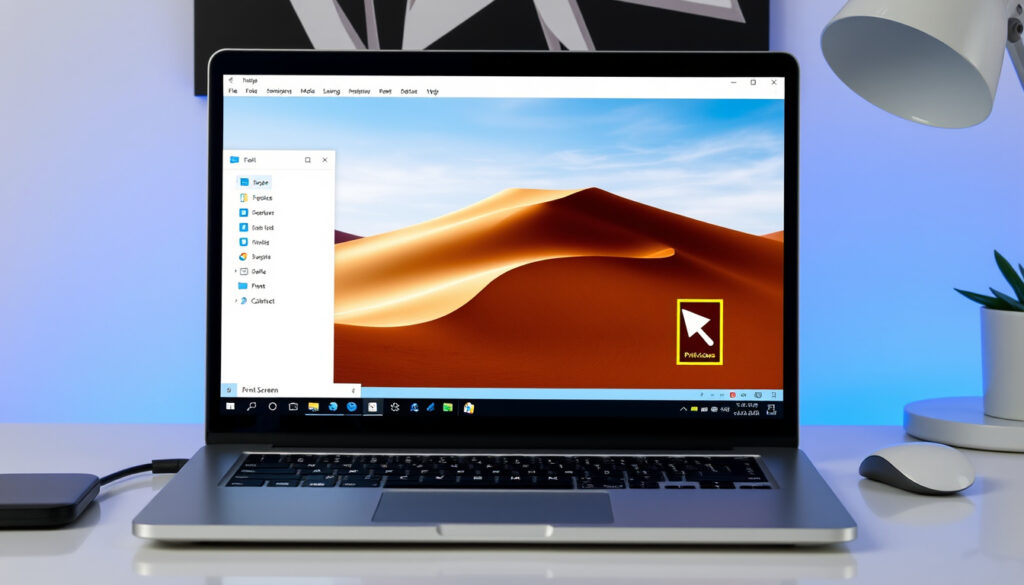
Hvordan tager man screenshot på Windows? Komplet guide
Windows 11 gemmer automatisk screenshots i Pictures-mappen — du slipper for at søge efter filerne bagefter. Denne guide gennemgår alle genveje trin for trin, fra de mest almindelige til avancerede løsninger.
Officiel genvej: Windows + Shift + S · Værktøj navn: Skærmklip · Gemte filer sti: %userprofile%\Pictures\Screenshots · Antal metoder i Windows 11: 7 · Print Screen effekt: Kopierer til udklip
Hurtigt overblik
- Windows + Shift + S åbner Skærmklip direkte (Microsoft Official)
- Windows + Print Screen gemmer automatisk som PNG i Pictures > Screenshots (Microsoft Official)
- Skærmklip tilbyder fire tilstande: rektangulær, frihånd, vindue og fuldskærm (Microsoft Official)
- Minecraft-specifikke screenshots kan bruge forskellige tastegenveje afhængigt af spillets indstillinger (YouTube Tutorial)
- Group Policy-begrænsninger påvirker Skærmklip-funktionaliteten for organisationer med restriktive IT-politikker (YouTube Tutorial)
- Specifikke tastaturkombinationer på visse HP laptops kan variere mellem modelgenerationer (YouTube Tutorial)
- Skærmklip kombinerede Snipping Tool med Snip & Sketch ved Windows 11-lanceringen i oktober 2021 (Microsoft Official)
- KB5008295-opdateringen fra 2023 løste certifikatproblemer i værktøjet (Movavi)
- Nyeste Windows-opdateringer forbedrer Skærmklip-stabilitet løbende (Movavi)
- Video-optagelse med Windows + Shift + R forbliver tilgængelig i alle nyere Windows 11-versioner (Microsoft Support)
| Felt | Værdi |
|---|---|
| Standard genvej | Windows + Shift + S |
| Gemte filer sti | %userprofile%\Pictures\Screenshots |
| Værktøj navn | Skærmklip |
| Fuld skærm gem | Windows + Print Screen |
| Aktivt vindue | Alt + Print Screen |
| Video-optagelse | Windows + Shift + R |
| Fil-format | PNG |
| Valgtilstande | 4 |
Hvordan tager man et skærmbillede på Windows?
Windows tilbyder flere indbyggede metoder til at tage screenshots. De mest almindelige involverer tastaturgenveje, der kopierer skærmindhold direkte til udklipsholderen eller gemmer det automatisk som fil.
Fuld skærm med Print Screen
Print Screen-tasten findes typisk i øverste højre hjørne af de fleste tastaturer og kan være mærket som “Print Screen”, “PrtSc”, “PrtScn” eller “PrntScrn”. Tryk på tasten alene kopierer hele skærmen til udklipsholderen — derefter skal du indsætte billedet i et program som Paint eller Word med Ctrl + V.
En mere praktisk kombination er Windows + Print Screen. Denne metode gemmer automatisk dit screenshot som PNG-fil i mappen Pictures > Screenshots uden at du behøver at åbne et program bagefter. En kort notifikation bekræfter, at billedet er gemt.
Windows + Print Screen gemmer direkte til %userprofile%\Pictures\Screenshots, så du slipper for at søge efter filen efterfølgende.
Aktivt vindue med Alt + Print Screen
Hvis du kun vil tage screenshot af det aktive vindue — eksempelvis en enkelt browserfane eller et program — skal du trykke Alt + Print Screen. Dette kopierer udelukkende det valgte vindue til udklipsholderen uden at inkludere andre skærmelementer. Herefter indsætter du igen med Ctrl + V i dit foretrukne program.
Nogle tastaturer kræver Fn + Print Screen i stedet for Print Screen alene, afhængigt af producentens layout. Hvis kombinationen ikke virker som forventet, bør du teste med Fn-tasten aktiv.
Hvad er tastaturgenveje til skærmbillede på Windows?
Tastaturgenveje er den hurtigste måde at arbejde med screenshots på. Her er de vigtigste kombinationer du bør kende:
- Windows + Shift + S — Åbner Skærmklip-overlay med valg af område
- Windows + Print Screen — Gemmer fuld skærm automatisk som PNG
- Alt + Print Screen — Kopierer aktivt vindue til udklipsholder
- Windows + Shift + R — Starter video-optagelse via Skærmklip
Efter brug af Windows + Shift + S vises et overlay, hvor du trækker musen for at vælge det ønskede område. Når du slipper musen, kopieres markeringen til udklipsholderen, og en miniatureboks dukker op i nederste højre hjørne. Klik på den for at åbne Skærmklip-editoren, hvor du kan tilføje former, tekst eller gemme direkte.
Genvejene virker på de fleste pc’er og laptops med Windows 10/11. Hvis din model ikke reagerer, findes der alternative metoder — læs afsnittet om fejlfinding nedenfor.
Hvordan bruger man Skærmklip-værktøjet?
Skærmklip (eller Snipping Tool) er det primære værktøj til avancerede screenshots i Windows 11. Det kombinerer den oprindelige Snipping Tool med funktioner fra det tidligere Snip & Sketch-værktøj.
Åbn via søg eller genvej
Du åbner værktøjet ved at klikke på Windows-knappen og skrive “Skærmklip” i søgefeltet. Klik på appen for at starte den, eller brug Windows + Shift + S som genvej for at åbne overlay direkte uden at åbne hele programmet. En alternativ metode er at højreklikke på ikonet i proceslinjen og vælge “Åbn” eller “Fastgør til proceslinje”.
Vælg form og rediger
Skærmklip tilbyder fire tilstande: rektangulær markering, frihånds-markering, vindue og fuldskærm. Klik på “Ny” for at starte en ny optagelse, og vælg tilstand fra menuen. Efter markering vises editoren, hvor du kan tilføje tekst, former og highlights direkte i programmet.
Editoren rummer praktiske annotationsværktøjer. Disse gør det nemt at markere vigtige detaljer med pile, firkanter eller frihåndsmarkering. Når du er færdig, gemmer du med “Gem som” eller kopierer direkte til udklip med Ctrl + C.
Windows + Shift + S er den foretrukne metode ifølge Microsoft Support-dokumentation for hurtig og fleksibel skærmoptagelse.
Hvorfor virker Ctrl+Shift+S ikke, og hvordan fikser man det?
Ctrl+Shift+S er ikke en gyldig Windows-genvej. Den korrekte kombination er Windows + Shift + S — det er Windows-tasten (med Windows-logoet), ikke Ctrl, der skal bruges. Hvis genvejen stadig ikke virker, ligger problemet sandsynligvis et andet sted.
Tjek tastaturindstillinger
Nogle tastaturer kræver Fn + Print Screen for at aktivere Print Screen-funktionen, fordi producenter som HP, Dell og Lenovo aktiverer alternative funktioner på tasterne. Prøv at holde Fn nede, mens du trykker på tasten. På visse HP laptops kan det være nødvendigt at trykke Fn + Shift + S i stedet for den standard kombination.
Du kan også tjekke, om tastaturgenvejene er deaktiveret i Windows-indstillingerne under Tilgængelighed > Tastatur. Hvis “Slå tastaturgenveje tilbage til standard” er aktiveret, kan det påvirke funktionaliteten.
Genstart Skærmklip
Skærmklip kan fryse eller crashe på Windows 11 af flere årsager. Fejlbehæftede opdateringer, udløbne certifikater eller Focus Assist-indstillinger kan forhindre værktøjet i at åbne. Her er trin til fejlfinding:
- Åbn Jobliste med Ctrl + Shift + Esc
- Find “Skærmklip” under Processer
- Højreklik og vælg “Afslut opgave”
- Start værktøjet igen via Start-menuen
Hvis problemet fortsætter, bør du opdatere Windows via Indstillinger > Windows Update. Ifølge Movavi’s fejlfindingguide løser KB5008295-opdateringen certifikatproblemer i Skærmklip forårsaget af udløbne certifikater.
En mere radikal løsning er at nulstille eller geninstallere via Indstillinger > Apps > Skærmklip > Avancerede indstillinger > Nulstil. For organisationer kan Group Policy-redigering via gpedit.msc fjerne begrænsninger, der blokerer værktøjet.
Focus Assist kan blokere Skærmklip-overlay fra at åbne. Deaktiver funktionen midlertidigt under Indstillinger > System > Fokusér hjælp til at afgøre, om dette er årsagen.
Hvordan tager man skærmbillede på Windows 11/10 uden Windows-tast?
Har din laptop eller dit tastatur ingen Windows-tast, findes der flere alternativer. Disse metoder fungerer på tværs af producenter, inklusive HP, Lenovo og Dell.
Brug Print Screen alene
Print Screen alene kopierer hele skærmen til udklipsholderen. På de fleste tastaturer er Print Screen placeret i øverste højre hjørne. Nogle kompakte laptops og tastaturer kræver dog Fn + Print Screen. Efter kopiering åbner du Paint via Start-menuen og indsætter med Ctrl + V for at gemme.
Snipping Tool via Start-menu
Hvis tastaturgenvejene ikke virker, kan du altid åbne Skærmklip manuelt. Klik på Windows-knappen, skriv “Skærmklip” og vælg appen fra søgeresultaterne. Herfra starter du optagelser med “Ny”-knappen og vælger markeringstilstand.
Alternativt kan du bruge Xbox Game Bar med Ctrl + Windows + C, hvis du spiller eller har brug for hurtig skærmoptagelse. Denne funktion aktiveres via Indstillinger > Spil > Xbox Game Bar.
Eksempel: Screenshots på HP laptops
HP laptops har ofte kompakte tastaturer, der kræver Fn + kombinationer. Prøv Fn + Shift + S eller Fn + Print Screen for at aktivere screenshot-funktionerne. Hvis disse ikke virker, kan du åbne Skærmklip via Start-menuen og bruge musemarkering i stedet for tastaturgenveje.
Eksempel: Screenshots i Minecraft
Til gaming tilbyder Minecraft en indbygget screenshot-funktion med F2-tasten. Screenshots gemmes i mappen .minecraft/screenshots, som du finder ved at åbne Dokumenter > Minecraft > screenshots. Windows’ standard screenshots via Print Screen eller Game Bar fungerer også under spillet.
Sådan tager du screenshots trin for trin
Følg denne fremgangsmåde for de mest almindelige screenshot-situationer:
- Foretag markering: Tryk Windows + Shift + S for at åbne overlay. Træk musen for at vælge det ønskede område.
- Kopier til udklip: Slip musen — markeringen kopieres automatisk.
- Åbn editor: Klik på miniatureboksen i nederste højre hjørne for at åbne Skærmklip-editoren.
- Tilføj annotations: Brug værktøjslinjen til at tilføje former, tekst eller highlights.
- Gem eller del: Klik på “Gem” for at gemme som fil, eller Ctrl + C for at kopiere direkte.
Den samlede proces tager under 30 sekunder for erfarne brugere og giver dig fuld kontrol over, hvad der vises i dit skærmbillede.
Brug Windows + Print Screen for automatisk lagring uden at åbne editor. Du finder filen i %userprofile%\Pictures\Screenshots.
Bekræftede fakta
- Microsofts officielle tastaturgenveje virker på alle Windows 10/11-udgaver
- Windows + Print Screen gemmer automatisk i Pictures > Screenshots
- Skærmklip tilbyder fire tilstande og direkte redigering
- KB5008295-opdateringen løste dokumenterede certifikatproblemer
Ubekræftede rygter
- Minecraft-specifikke tastegenveje kan variere afhængigt af spillets version
- Group Policy-begrænsninger påvirker værktøjet for nogle erhvervsbrugere
Microsoft (Official Windows Documentation)
“Windows 11 makes capturing your screen easier than ever.”
Asurion (Tech Support Documentation)
“The Snipping Tool can freeze, crash, or fail to open on Windows 11 due to faulty updates, expired certificates, or Focus Assist settings.”
Valget af metode afhænger af din arbejdssituation. Hurtige screenshots uden redigering: Windows + Print Screen. Fleksible markeringer med annotations: Windows + Shift + S. Begge metoder virker på Windows 10 og 11.
Relateret læsning: Film og TV-serier med Gustav Dyekjær Giese – Komplet oversigt
youtube.com, asurion.com, youtube.com, ashampoo.com, youtube.com, dell.com, softwarekeep.com
Brugere der foretrækker engelske ressourcer kan drage fordel af engelsk Windows-screenshotguide, som beskriver seks nemme metoder inklusive genveje.
Ofte stillede spørgsmål
Hvordan indsætter man et skærmbillede med Ctrl+V?
Efter tryk på Print Screen alene, Alt + Print Screen eller Windows + Shift + S kopieres skærmindholdet til udklipsholderen. Åbn derefter Paint, Word eller et andet program og tryk Ctrl + V for at indsætte billedet.
Hvad gør Ctrl+Shift+T?
Ctrl + Shift + T er ikke en gyldig Windows-genvej til screenshots. Det er en genvej i browsere til at genåbne den senest lukkede fane. Til screenshots bør du bruge Windows + Shift + S eller Print Screen.
Hvordan tager man skærmbillede i Minecraft på Windows?
Minecraft har en indbygget screenshot-funktion med F2-tasten. Screenshots gemmes i mappen %appdata%\.minecraft\screenshots. Windows’ standard Print Screen eller Xbox Game Bar fungerer også under spillet.
Er der forskel på screenshot i Windows 10 og 11?
De grundlæggende genveje er identiske. Windows 11 har dog opdateret Skærmklip med flere funktioner, og Print Screen åbner nu Skærmklip-overlay i stedet for kun at kopiere til udklip. Video-optagelse med Windows + Shift + R er tilgængelig på begge versioner.
Hvor finder man gamle skærmklip?
Screenshots fra Windows + Print Screen gemmes i %userprofile%\Pictures\Screenshots. Du kan åbne denne mappe via Stifinder eller søge efter “Screenshots” i Windows-søgning.
Fungerer genveje på alle laptops?
De fleste laptops understøtter standard genveje. Kompakte modeller, særligt fra HP, kan kræve Fn + kombinationer. Fn + Print Screen eller Fn + Shift + S er typiske alternativer på disse enheder.
Kan man redigere skærmbilleder straks?
Ja. Efter brug af Windows + Shift + S vises en miniatureboks i nederste højre hjørne. Klik på den for at åbne editoren med annotationsværktøjer. Her kan du tilføje former, tekst og highlights før gemning.
Hvad er shortcut til skærmbillede på Windows uden Windows-tast?
Hvis din laptop mangler Windows-tast, kan du bruge Print Screen alene (kopierer til udklip) eller Fn + Print Screen (afhængigt af tastatur). Alternativt åbner du Skærmklip via Start-menuen og bruger musemarkering i stedet for tastaturgenveje.
Flere relaterede indlaeg
 Theresa Maria Jessing – autodidakt tegner og illustratør
 Mads Reuther: Skuespiller, instruktør og forfatter
 Hanne Uldal: Alder, børn, film og karriere – fuld biografi
 Søren Frank – Berlingskes mad- og vinredaktør (biografi)
 Nike Dunk Low Grey Fog: Købsguide, Pris og Tips til Irland
 Suzanne Somers: dødsårsag, sidste ord og Patrick Duffys hyldest
 Mikael Rieks – producer og eksmand til Paprika Steen
